Table Of ContentOnline Armor & Online Armor ++ Schnellstart - Anleitung
1. Einleitung
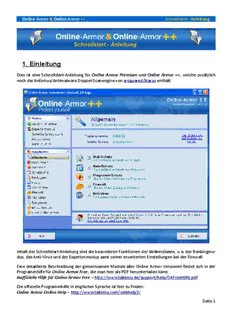
Dies ist eine Schnellstart-Anleitung für Online Armor Premium und Online Armor ++, welche zusätzlich
noch die Antivirus/Antimalware Doppel-Scanengine von a-squared/Ikarus enthält.
Inhalt der Schnellstart-Anleitung sind die besonderen Funktionen der Vollversionen, u.a. der Bankingmo-
dus, das Anti-Virus und der Expertenmodus samt seiner erweiterten Einstellungen bei der Firewall.
Eine detaillierte Beschreibung der gemeinsamen Module aller Online Armor Versionen findet sich in der
Programmhilfe für Online Armor Free, die man hier als PDF herunterladen kann:
Inoffizielle Hilfe für Online Armor Free – http://www.tallemu.de/support/help/OAFreeHilfe.pdf
Die offizielle Programmhilfe in englischer Sprache ist hier zu finden:
Online Armor Online Help – http://www.tallemu.com/webhelp3/
Seite 1
Online Armor & Online Armor ++ Schnellstart - Anleitung
2. Der richtige Start
Das Konzept der Programmüberwachung aller Online Armor Versionen ist transparent und anschaulich.
Schon bei der ersten Installation wird eine Zuordnung der Programme des Systems größtenteils automa-
tisch von Online Armor bei der Ausführung des Sicherheits-Assistenten vorgenommen.
Der Start von Programmen wird nach ihrem jeweiligen STATUS erlaubt, verboten oder abgefragt.
•Programme mit vertrauenswürdigen digitalen Signaturen und solche, die in der Weißen Liste von On-
line Armor enthalten sind, werden automatisch erlaubt – Status: Erlauben.
•Unbekannte Programme werden abgefragt – Status: Fragen.
•Als schädlich erkannte Programme werden verboten – Status: Verboten.
Die SICHERHEIT der Programme wird als sicher, unbekannt oder nicht sicher eingestuft.
•Programme mit vertrauenswürdigen digitalen Signaturen und solche, die in der Weißen Liste von On-
line Armor enthalten sind, werden als sicher eingestuft – Sicherheit: Sicher, Farbcode: Grün.
•Unbekannte Programme werden auch so eingestuft – Sicherheit: Unbekannt, Farbcode: Orange.
•Schädliche Programme werden als nicht sicher eingestuft – Sicherheit: Nicht sicher, Farbcode: Rot.
2.1 Sicherheits-Assistent
Bei der Ausführung des Sicherheits-Assistenten ordnet Online Armor die Programme automatisch zu.
Sind Programme nicht in der Weißen Liste, dann werden sie beim ersten Start abgefragt. Man kann aber
schon hier entsprechende Anpassungen vornehmen, um später unnötige Meldungen zu vermeiden.
Seite 2
Online Armor & Online Armor ++ Schnellstart - Anleitung
Im Bild oben ist die Erkennung der Programme des Windows-Startmenüs zu sehen. Einige Programme,
die nicht in der Weißen Liste sind, wurden von Online Armor auf Fragen gestellt.
Wenn diese einem selbst bekannt und vertrauenswürdig sind, dann reicht ein Klick auf Startmenü und
dann auf Erlauben, um alle diese Programme künftig ohne eine weitere Nachfrage zu erlauben. In glei-
cher Weise kann man auch bei den anderen Fenstern des Sicherheits-Assistenten vorgehen.
Einem selbst unbekannte Programme z.B. des Autostarts sollte man nicht erlauben, sondern auf Fragen
belassen oder Verbieten und sich über diese Programme z.B. in Sicherheitsforen informieren.
2.2 Programme
Nach der Fertigstellung des Sicherheits-Assistenten und dem darauf folgenden Neustart sollte man das
Programmfenster von Online Armor öffnen und das Programme Fenster prüfen.
Wenn sich hier noch für einen selbst bekannte, vertrauenswürdige Programme mit der Sicherheit Unbe-
kannt (Farbcode: Orange) befinden, dann sollte man sie schon gleich nach dem ersten Neustart die Si-
cherheit Sicher (Farbcode: Grün) zuweisen. Damit werden künftige Abfragen zu solchen Programmen
verhindert. Mittels Sichere verbergen kann man alle sicheren Programme ein- oder ausblenden.
Die Legende mit allen Farbco-
des findet man beim Tab Ein-
stellungen. Die betreffenden
Zuordnungen werden von On-
line Armor automatisch vor-
genommen, sie können aber
auch manuell verändert wer-
den. Eine Ausnahme bilden
Einschränkungen.
Seite 3
Online Armor & Online Armor ++ Schnellstart - Anleitung
Das Einschränken der Programmrechte für bestimmte Programme erfolgt nur durch den Benutzer.
Einschränken sollte man alle Programme, die direkt mit dem Internet kommunizieren, also z.B. Browser
oder E-Mail-Programme und Programme, mit denen man herunter geladene Dateien öffnet, wie z.B.
Programme zur Anzeige von PDF Dokumenten, Word, Excel usw., wie im Bild unten zu sehen ist.
Das Einschränken mit Online
Armor entspricht den einge-
schränkten Benutzerrechten
von Windows, allerdings wird
diese Einschränkung mit Onli-
ne Armor auf ein Programm
bezogen, also z.B. dem Inter-
net Explorer. Anmerkung: die
Spalte Rechte ist nur im Exper-
tenmodus sichtbar.
Zugewiesen wird die Einstellung über die Schaltfläche für das jeweilige Programm.
Das Einschränken ist ein sehr wirksamer Schutz gegen schädliche Programme und findet vollkommen im
Hintergrund statt, also ohne Benutzerinteraktionen. Es gibt deswegen kein einziges zusätzliches Mel-
dungsfenster. Im Zweifelsfall sollte man auch unbekannte Programme eingeschränkt starten.
3. Der richtige Modus
Online Armor bietet drei verschiedene Modi, diese betreffen primär die Firewall.
•Standardmodus – dieser ist voreingestellt. Im Standardmodus sind einige Einstellungen und die er-
weiterten Einstellungen der Firewall ausgeblendet (siehe Bild unten). Schutz bietet dieser Modus aber
den gleichen wie der Expertenmodus, nur bestimmte Einstellungen für Fortgeschrittene sind nicht
verfügbar.
•Expertenmodus – in diesem Modus sind alle Einstellungsmöglichkeiten von Online Armor verfügbar.
Für eine Erstkonfiguration von Online Armor sollte man bei bedarf diesen Modus aktivieren, um das
Programm mit all seinen Einstellungsmöglichkeiten den eigenen Bedürfnissen anzupassen. Auch
wenn man nachher wieder den Standardmodus aktiviert, bleiben diese Anpassungen erhalten.
•Bankingmodus – dieser Modus ist primär für das Online-Banking oder ähnliche Geldgeschäfte ge-
dacht. Er kann aber auch beispielsweise zur abgesicherten Verbindung bei beruflichen Tätigkeiten be-
nutzt werden. Sobald der Bankingmodus aktiviert ist, sind nur noch Verbindungen zu definierten In-
ternetadressen möglich, alle anderen Verbindungen werden von Online Armor unterbunden. Mehr
dazu im folgenden Teil – 4. Webseiten & Bankingmodus.
Seite 4
Online Armor & Online Armor ++ Schnellstart - Anleitung
Umschalten kann man den Modus beim Hauptfenster durch einen Klick auf den aktuellen Modus oder
über das Kontextmenü des Symbols im Infobereich durch einen Klick auf den gewünschten Modus.
4. Webseiten & Bankingmodus
Der Bankingmodus wird bei Webseiten von Online Armor konfiguriert. Er gewährleistet eine sichere Ver-
bindung zu einer oder mehreren Internetadressen, indem er Umleitungen auf gefälschte Seiten verhin-
dert. Zusätzlich werden mit der Einstufung Geschützt auch noch Seiten auf ihre Echtheit geprüft. Verbin-
dungen zu anderen Internetadressen werden im Bankingmodus unterbunden.
Allgemein bietet Webseiten von Online Armor fünf Einstufungen für Internetseiten (siehe Bild unten):
•Unbekannt – potentiell gefährliche Inhalte werden geblockt oder abgefragt.
•Sicher – alle Inhalte dieser Seiten werden erlaubt.
•Nicht sicher – alle potentiell gefährlichen Inhalte werden still blockiert.
•Verboten – eine Verbindung zu diesen Seiten wird gänzlich unterbunden.
•Geschützt – Inhalte werden erlaubt und die Echtheit der Seite über eine DNS Abfrage geprüft.
Damit man seine Bank einfach für den Bankingmodus konfigurieren kann, bietet Online Armor einen As-
sistenten zum Lernen aller relevanten Internetseiten, die beim Online-Banking aufgerufen werden.
Seite 5
Online Armor & Online Armor ++ Schnellstart - Anleitung
Beispielhaft wurde die Homepage der Deutschen Bank gewählt.
Sollte die eigene Bankseite unter Webseiten noch nicht vorhanden sein, kann man sie über Hinzufügen
manuell in die Liste aufnehmen. Dazu gibt man im Dialogfenster (nicht im Bild) die Internetadresse der
Startseite der jeweiligen Bank ein und stuft diese Seite als Sicher oder Geschützt ein.
Dann wählt man den Eintrag der Bank über einen Rechtsklick an und klickt auf Lernen. Dies öffnet den in
das Programm integrierten Online Armor Browser mit der betreffenden Seite.
Alles was man jetzt machen muss, ist nur einmalig den kompletten Online-Banking Ablauf auszuführen,
wie man das sonst auch immer macht und danach den Online Armor Browser zu schließen. Online Ar-
mor hat jetzt im Hintergrund alle aufgerufenen Seiten gelernt und als Sicher eingestuft.
Damit ist das Lernen der Onli-
ne-Banking Seite abgeschlos-
sen. Künftig muss man nur vor
seinen Finanztransaktionen
den Bankingmodus aktivieren,
um sicherzustellen, dass man
während der dann folgenden
Aktionen wirklich nur mit den
echten Seiten verbunden wird
und nicht mit gefälschten In-
ternetseiten von Kriminellen.
Seite 6
Online Armor & Online Armor ++ Schnellstart - Anleitung
Im Bankingmodus blo-
ckiert Online Armor
nämlich sämtliche Auf-
rufe zu allen Seiten, die
nicht als Sicher oder
Geschützt eingestuft
sind. Versucht man
selbst oder ein (Schad-)
Programm dennoch ei-
ne andere Seite aufzu-
rufen, dann erscheint
im Browser eine Feh-
lermeldung.
5. Die Firewall
5.1 Standardmodus
Ein Unterschied zu Online Ar-
mor Free in diesem Modus ist
die Einstufung von Geräten
bzw. Computern, die mit dem
eigenen Computer über das
Netzwerk verbunden sind.
Damit können den Computern
an einer Netzwerkkarte (z.B. im
LAN) verschiedene Rechte zu-
gewiesen werden.
Dies geschieht über einen Rechtsklick auf den entsprechenden Computer.
•Sicher – der Computer kann sich ohne Einschränkungen mit Ihrem Computer verbinden.
•Unbekannt – hier wird nach dem Status unter Verbindungen entschieden. Ist die Verbindung als
Sicher eingestuft, dann werden die Verbindungsversuche von diesem Computer erlaubt und es wer-
den Regeln erstellt. Ist die Verbindung nicht als Sicher eingestuft, dann werden die Verbindungsver-
suche von diesem Computer verboten.
•Nicht Sicher – alle Verbindungsversuche von diesem Computer werden automatisch verboten.
5.2 Expertenmodus
Nur im Expertenmodus sind die rot markierten Funktionen der Firewall von Online Armor verfügbar.
Seite 7
Online Armor & Online Armor ++ Schnellstart - Anleitung
5.2.1 Beschränkungen
Hier kann man Beschränkun-
gen für Verbindungen und für
Länder definieren.
Für Verbindungsbeschränkun-
gen definiert man über Hinzu-
fügen Adressbereiche mit
Start- und Endadresse. Man er-
laubt dann alle Verbindungen
mit Ausnahme der definierten
oder man verbietet alle Ver-
bindungen mit Ausnahme der
definierten.
Für die Länderbeschränkungen
wählt man ebenfalls über Hin-
zufügen die gewünschten Län-
der aus der Liste und erstellt
dann wieder eine Einschluss-
oder Ausschlussregel für diese
Länder.
5.2.2 Schwarze Listen
Hier kann man Schwarze Listen
(diese werden auch als Black-
lists oder Blocklists bezeichnet)
einbinden, mit denen sich In-
ternetadressen blocken lassen.
Online Armor unterstützt das
Listenformat von Bluetack, de-
ren Blocklists können also di-
rekt über Hinzufügen als TXT-
Datei importiert werden. Eine
andere populäre Liste ist von
Calendar of Updates, die „IP
Blocklist for Online Armor“.
Über Vorgabe (alle Regeln)
werden die Blocklists für alle
Firewall Regeln aktiviert, sonst
nur bestimmte (siehe 5.2.5).
Mit Bearbeiten und Hinzufü-
gen kann man Einträge der Lis-
te direkt korrigieren oder die
Liste erweitern, mit Löschen
kann man Einträge entfernen.
Seite 8
Online Armor & Online Armor ++ Schnellstart - Anleitung
5.2.3 ICMP
Die ICMP (Internet Control
Message Protocol) Einstellun-
gen.
Hier kann man die verschiede-
nen ICMP-Pakettypen erlau-
ben oder verbieten und die
Protokollierung aktivieren
oder deaktivieren.
Außer in bestimmten Netz-
werkumgebungen wird es
wahrscheinlich nicht erforder-
lich sein, diese Voreinstellun-
gen zu verändern.
Über Rücksetzen kann man
auch jederzeit die Voreinstel-
lung wiederherstellen.
5.2.4 Eingeschränkte Ports
Eingeschränkte Ports definie-
ren globale Port Beschränkun-
gen für Internetverbindungen,
diese Beschränkungen gelten
also nicht für lokale Verbindun-
gen. Durch diese Einschränkun-
gen werden Ports für die Kom-
munikation mit dem Internet
gesperrt, weil sie in fast allen
Fällen entweder nur im lokalen
Netzwerk erforderlich sind oder
nur Schadprogramme versu-
chen, über diese Ports eine In-
ternetverbindung herzustellen.
Über Bearbeiten kann man Re-
geln editieren, mittels Hinzufü-
gen eigene Regeln definieren,
mit Löschen Regeln entfernen
und mit Rücksetzen die Vorein-
stellung wiederherstellen.
Seite 9
Online Armor & Online Armor ++ Schnellstart - Anleitung
5.2.5 Firewall Regel Editor
Durch einen Doppelklick auf
eine Firewall-Regel oder mit
der Schaltfläche Regel editie-
ren bzw. über diesen Kon-
textmenü Befehl öffnet sich
der Firewall Regel Editor.
Im Expertenmodus stehen ne-
ben dem Standard Tab auch
die Tabs Beschränkungen und
Schwarze Listen zur Verfügung.
Anmerkung: der Standard Tab
des Firewall Regel Editors ist
in der Online Armor Free Hilfe
genau beschrieben (Down-
loadlink siehe 1. Einleitung).
Wie bereits in der Einleitung
erwähnt, beschreibt diese An-
leitung primär die zusätzlichen
Elemente der Vollversionen.
Diese Beschränkungen hier entspre-
chen denen unter Punkt 5.2.1 Be-
schränkungen, nur kann man sie hier
einzelnen Regeln bzw. Programmen zu-
ordnen.
Man kann also Verbindungsbeschrän-
kungen oder Länderbeschränkungen
definieren, die beispielsweise nur für
den Internet Explorer gelten.
Wieder analog zum Punkt 5.2.2 Schwar-
ze Listen kann man hier Blocklisten ak-
tivieren, die aber wiederum nur für eine
Regel bzw. ein Programm gelten.
Damit kann man Blocklisten beispiels-
weise nur für den Browser oder be-
stimmte Filesharing-Programme aktivie-
ren, die man nicht global für alle Pro-
gramme aktivieren will.
Seite 10
Description:Nur im Expertenmodus sind die rot markierten Funktionen der Firewall von Online Armor verfügbar. Seite 7 Im Bankingmodus blo-ckiert Online Armor nämlich sämtliche Auf-